
คู่มือจัดป้ายสกิน
วิธีเลือกสกิน จัดวางการ์ด และดาวน์โหลดไฟล์คุณภาพสูงได้ในไม่กี่ขั้นตอน รองรับทั้งคอมพิวเตอร์และมือถือ
1รู้จักหน้าเว็บ
หน้าเว็บมี 2 ส่วนใหญ่ ๆ
- ITEM LIBRARY (คลังสกิน) อยู่ข้างบน เป็นที่เก็บสกินทั้งหมด
- ARTBOARD (ป้าย) อยู่ข้างล่าง เป็นที่ที่เราเอาสกินมาวางเรียงเป็นป้าย

2เลือกหมวดสกิน
กดปุ่มด้านบนของคลัง เพื่อเปลี่ยนหมวด
| ปุ่ม | คืออะไร |
|---|---|
| Costumes | ชุดสกินตัวละคร |
| Accessories | ของตกแต่ง |
| Pets | สัตว์เลี้ยง |
| Rooms | ห้อง |

3หาสกินให้เจอเร็ว
ถ้าสกินเยอะ ใช้ตัวช่วยกรองได้
- All Characters เลือกตัวละครที่อยากดู
- All Series เลือกซีรีส์ (ชุดที่ออกพร้อมกัน)
- ปุ่ม S-Tier (สกินทอง) A-Tier (สกินม่วง) Limited (ลิมิเต็ด) Collab (คอลแลป) กด 1 ครั้งเพื่อเปิด กดอีกครั้งเพื่อปิด
- ถ้างง กดปุ่ม ล้างตัวกรอง จะกลับมาเห็นทุกสกิน

4ใส่สกินลงป้าย
- แตะ (หรือคลิก) ที่การ์ดในคลัง 1 ครั้ง การ์ดจะไปอยู่บนป้ายทันที
- การ์ดที่ใส่แล้วจะขึ้นคำว่า “✓ อยู่บนผ้าใบแล้ว” ใส่ซ้ำไม่ได้
- ใส่ต่อไปเรื่อย ๆ จนครบที่อยากได้

ป้ายจะ เรียงให้เองอัตโนมัติ: สกินทองอยู่บน · สกินม่วงอยู่ล่าง · ของตกแต่ง สัตว์เลี้ยง ห้อง อยู่ท้ายสุด มุมขวาบอก จำนวนการ์ดในป้าย

5ปุ่มบนการ์ด (★ และ ✕)

- ★ (มุมซ้ายบน) = ทำให้การ์ดใบนี้ ใหญ่และขึ้นไปอยู่หน้าสุด ดูข้อ 7
- ✕ = เอาการ์ดใบนี้ออกจากป้าย (การ์ดกลับไปอยู่ในคลังเหมือนเดิม)
6สลับที่การ์ด
- บนคอม: กดเมาส์ค้างที่การ์ด แล้วลากไปวางตรงที่อยากได้ แล้วปล่อย
- บนมือถือ: กดนิ้วค้างที่การ์ด รอแป๊บนึง (ประมาณครึ่งวินาที) แล้วค่อยลาก ถ้าลากเร็วเกินไป หน้าจอจะเลื่อนแทน
7ทำการ์ดให้ใหญ่เด่น (ไฮไลท์)
- กด ★ ที่การ์ดที่ชอบที่สุด การ์ดจะย้ายไปอยู่หน้าสุด
- เลื่อนแถบ “ขยายสกินไฮไลท์ (ปุ่ม ★)” ไปทางขวา การ์ดที่กด ★ จะใหญ่ขึ้น
- อยากเลิกไฮไลท์ กด ★ อีกครั้ง

8ปรับขนาดและจำนวนต่อแถว

| แถบ | ใช้ทำอะไร |
|---|---|
| จำนวนสกินต่อแถว | อยากให้ 1 แถวมีการ์ดกี่ใบ (5 ถึง 15 ใบ) ยิ่งมาก การ์ดยิ่งเล็ก |
| ขนาดของตกแต่ง | ทำให้ของตกแต่ง/สัตว์เลี้ยง/ห้อง เล็กลงหรือใหญ่ขึ้น |
| ขยายสกินไฮไลท์ | ขนาดของการ์ดที่กด ★ (1.00x = ขนาดปกติ) |
| ขนาดสกินม่วง | ปกติ = เท่าสกินทอง · 1/2 = เล็กลงครึ่งหนึ่ง ซ้อน 2 แถว · 1/3 · 1/4 = เล็กลงอีก |
9การ์ดเปล่า
ใช้เติมช่องว่างให้แถวเต็ม หรือเว้นที่ไว้ใส่อะไรเองทีหลัง
- การ์ดเปล่าทอง (S) กด +2 +5 +10 เพื่อเพิ่มการ์ดกรอบทองเปล่า
- การ์ดเปล่าม่วง (A) กด +2 +5 +10 เพื่อเพิ่มการ์ดกรอบม่วงเปล่า
- เอาออกได้ด้วยปุ่ม ✕ บนการ์ดเปล่า

10ล้างป้ายทั้งหมด

- กด Clear Artboard เพื่อเอาการ์ดออกจากป้ายทั้งหมด
- เว็บจะถามก่อนว่า “ล้างอาร์ตบอร์ดทั้งหมด?” กด OK ถ้าแน่ใจ
11ดูตัวอย่าง (Preview)
- กดปุ่ม Preview (อยู่ข้างปุ่ม Download)
- รอแป๊บนึง จะเห็นป้ายทั้งใบในหน้าต่างเดียว
- คลิกที่รูปเพื่อขยาย คลิกอีกทีเพื่อย่อกลับ ดูเสร็จกด ปิด

12กดดาวน์โหลด
กดปุ่มชมพู Download แล้วเลือกแบบที่ต้องการ
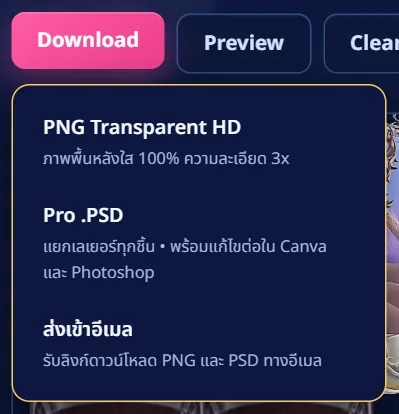
| เลือก | ได้อะไร |
|---|---|
| PNG Transparent HD | รูปป้าย 1 รูป พื้นหลังใส คมชัด เอาไปโพสต์/แต่งต่อได้เลย |
| Pro .PSD | ไฟล์แยกเลเยอร์ทุกชิ้น แก้ไขต่อได้ใน Canva และ Photoshop |
| ส่งเข้าอีเมล | ส่งลิงก์ดาวน์โหลดไปที่อีเมล ดูข้อ 15 |
ถ้ายังไม่ได้จ่ายเงิน เว็บจะเปิด หน้าจ่ายเงิน ให้ก่อน (ข้อ 13)
13จ่ายเงิน 50 บาท
- สแกน QR ในหน้าต่างด้วยแอปธนาคาร แล้วโอน 50 บาทพอดี
- ถ้าใช้มือถือเครื่องเดียว กด ⬇ ดาวน์โหลด QR ลงเครื่อง แล้วเปิดรูป QR ในแอปธนาคาร (หรือกดค้างที่รูป QR แล้วเลือก “บันทึกรูปภาพ”)
- โอนเสร็จ แคปหน้าจอสลิป ให้เห็น QR บนสลิปชัด ๆ อย่าตัดรูปตรง QR
- กดช่อง รูปสลิปโอนเงิน แล้วเลือกรูปสลิป
- กดปุ่มชมพู ตรวจสลิป รอแป๊บนึง
- ผ่านแล้ว ไฟล์ที่เลือกไว้จะดาวน์โหลดให้เองเลย


14หลังจ่ายเงินแล้ว
เหนือป้ายจะมีแถบสีเขียวขึ้นมาแบบนี้

- โหลดซ้ำได้ภายใน 30 นาที และได้ถึง 10 ครั้ง (โหลดทั้ง PNG และ PSD ได้)
- ลายน้ำบนป้ายหายไป
- รีเฟรชหน้าเว็บได้ ป้ายเดิมยังอยู่ (ภายใน 30 นาที บนเครื่องเดิม)
ถ้าแก้ป้ายหลังจ่าย แถบจะบอกว่า “ลายถูกแก้ไข” ถ้าแก้กลับให้เหมือนเดิมก็โหลดได้ต่อ ถ้าอยากทำป้ายใหม่ กด เริ่มลายใหม่
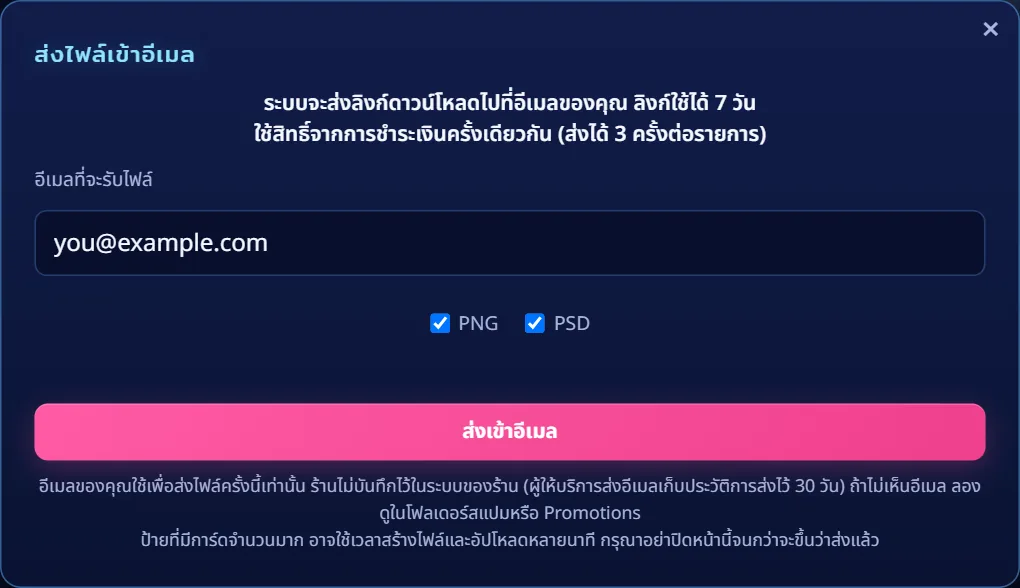
15ส่งไฟล์เข้าอีเมล
- กด Download แล้วเลือก ส่งเข้าอีเมล
- พิมพ์อีเมลของเรา เลือกว่าจะเอา PNG, PSD หรือทั้งคู่
- กด ส่งเข้าอีเมล (ถ้ายังไม่จ่าย จะไปหน้าจ่ายเงินก่อน)
- อย่าปิดหน้าเว็บ จนกว่าจะขึ้นว่า “ส่งแล้ว” ป้ายใหญ่อาจใช้เวลาหลายนาที
- เปิดอีเมล กดปุ่มดาวน์โหลดในเมล
16ใช้บนมือถือ
ทำได้ทุกอย่างเหมือนบนคอม หน้าตาจะเรียงลงมาเป็นแนวตั้ง


ตรวจสลิปไม่ผ่าน ทำยังไง?
- ยอดไม่ใช่ 50 บาทพอดี ต้องโอน 50.00 บาท
- สลิปเก่าเกิน 30 นาที ต้องอัปสลิปภายใน 30 นาทีหลังโอน
- มองไม่เห็น QR บนสลิป แคปใหม่ให้เห็น QR ชัด ๆ อย่าตัดรูป
- สลิปถูกใช้ไปแล้ว สลิป 1 ใบใช้กับป้ายเดียว
- ยังไม่ได้ ทักร้านทาง LINE ได้เลย (ด้านล่าง)
จ่ายเงินแล้ว แต่โหลดไฟล์ไม่ได้
ถ้ายังไม่เกิน 30 นาที และป้ายยังเหมือนเดิม ลองอัปสลิปใบเดิมอีกครั้ง ถ้ายังไม่ได้ ทักร้านทาง LINE พร้อมแนบสลิป ร้านเปิดสิทธิ์ให้ใหม่ได้ ไม่ต้องจ่ายซ้ำ
เผลอแก้ป้ายหลังจ่ายเงิน
แก้กลับให้เหมือนตอนจ่าย (การ์ดเดิม ตำแหน่งเดิม ขนาดเดิม) ก็โหลดได้ต่อ ถ้าอยากได้ป้ายใหม่ ต้องจ่ายใหม่สำหรับป้ายใหม่
กดดาวน์โหลดแล้วไม่มีไฟล์ (บนมือถือ)
ถ้าเปิดเว็บจากในแอป LINE / Facebook ให้เปลี่ยนไปเปิดใน Chrome หรือ Safari หรือใช้ ส่งเข้าอีเมล แทน (สิทธิ์โหลดยังอยู่ ภายใน 30 นาที)
ไม่ได้รับอีเมล
รอสักครู่ แล้วดูในโฟลเดอร์ สแปม หรือ Promotions เช็กว่าพิมพ์อีเมลถูก ส่งใหม่ได้อีก (รวม 3 ครั้งต่อการจ่าย)
ป้ายใหญ่มาก ทำไมโหลดนาน?
ป้ายที่มีการ์ดหลายร้อยใบ ต้องใช้เวลาสร้างไฟล์ อาจนานเป็นนาที รอจนเสร็จ อย่าปิดหน้าเว็บ ถ้ามือถือสร้างไม่ไหว ลองใช้คอมพิวเตอร์
สกินที่อยากได้ไม่มีในคลัง
แจ้งชื่อสกินกับร้านทาง LINE ได้เลย